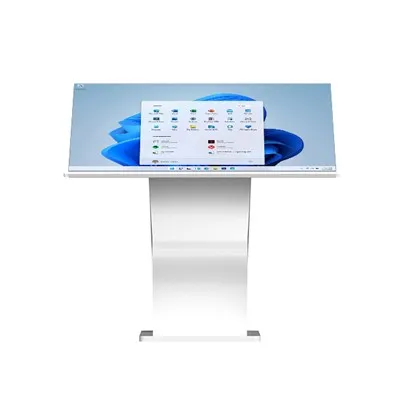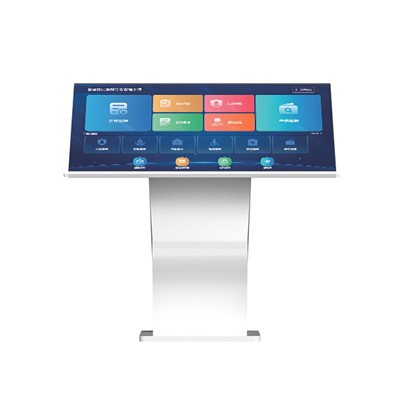

ارتقاء سخت افزار کیوسک لمسی پس از خرید می تواند عملکرد، عملکرد و طول عمر آن را به میزان قابل توجهی افزایش دهد. به عنوان تامین کننده کیوسک های لمسی با کیفیت بالا، از جملهکیوسک لمسی تعاملی 32 اینچی،کیوسک لمسی تعاملی 43 اینچی، وکیوسک لمسی تعاملی 55 اینچی، من اهمیت این فرآیند را درک می کنم. در این پست وبلاگ شما را در مراحل ارتقاء سخت افزار کیوسک لمسی راهنمایی می کنم.
1. نیازهای خود را ارزیابی کنید
قبل از شروع ارتقاء سخت افزار، ارزیابی نیازهای خود بسیار مهم است. سوالات زیر را در نظر بگیرید:
- محدودیت های فعلی کیوسک چیست؟آیا در پردازش داده ها کند است یا فاقد ویژگی های خاصی است؟ به عنوان مثال، اگر کیوسک شما برای برنامه های کاربردی سنگین مانند پخش ویدئو یا پردازش داده در مقیاس بزرگ استفاده می شود، ممکن است به پردازنده قوی تری نیاز داشته باشد.
- نیازهای آینده شما چیست؟اگر قصد دارید عملکرد کیوسک را در آینده گسترش دهید، مانند افزودن برنامه های نرم افزاری جدید یا افزایش تعداد کاربران همزمان، باید ارتقاء سخت افزاری را انتخاب کنید که بتواند این تغییرات را در خود جای دهد.
2. تحقیق سخت افزار سازگار
هنگامی که نیازهای خود را شناسایی کردید، گام بعدی تحقیق در مورد سخت افزار سازگار است. کیوسک های لمسی مختلف نیازهای سخت افزاری متفاوتی دارند، بنابراین مهم است که اجزایی را انتخاب کنید که با مدل خاص شما سازگار باشد.
- پردازنده: پردازنده مغز کیوسک است. ارتقاء به یک پردازنده سریعتر می تواند عملکرد کیوسک را به میزان قابل توجهی بهبود بخشد. به دنبال پردازنده هایی با سرعت کلاک بالا و چندین هسته برای قابلیت های چندوظیفه ای بهتر باشید.
- حافظه (RAM): افزایش مقدار رم می تواند به کیوسک کمک کند تا برنامه های بیشتری را به طور همزمان بدون کاهش سرعت اجرا کند. حداکثر مقدار رمی که مادربرد کیوسک شما می تواند پشتیبانی کند را بررسی کنید و متناسب با آن ارتقای رم را انتخاب کنید.
- ذخیره سازی: اگر کیوسک شما مقدار زیادی داده مانند فایل های چندرسانه ای یا اطلاعات کاربر را ذخیره می کند، ارتقای فضای ذخیره سازی می تواند مفید باشد. شما می توانید بین هارد دیسک سنتی (HDD) و درایو حالت جامد (SSD) یکی را انتخاب کنید. SSD ها سریعتر و قابل اطمینان تر هستند، اما گران تر نیز هستند.
- صفحه نمایش لمسی: اگر صفحه نمایش لمسی کیوسک شما پاسخگو نیست یا وضوح پایینی دارد، ارتقاء آن می تواند تجربه کاربری را بهبود بخشد. به دنبال صفحه نمایش لمسی با سنسورهای با کیفیت بالا و وضوح تصویر خوب باشید.
3. ابزارهای لازم را جمع آوری کنید
قبل از شروع فرآیند ارتقاء سخت افزار، ابزارهای لازم را جمع آوری کنید. اینها ممکن است شامل موارد زیر باشد:
- پیچ گوشتی: برای باز کردن کیوسک و جدا کردن یا نصب قطعات ممکن است نیاز به انواع پیچ گوشتی باشد. مطمئن شوید که اندازه و نوع پیچ گوشتی مناسب برای کیوسک خود دارید.
- مچ بند ضد الکتریسیته ساکن: این به جلوگیری از آسیب الکتریسیته ساکن به قطعات حساس الکترونیکی کمک می کند.
- خمیر حرارتی: اگر در حال ارتقاء پردازنده هستید، برای اطمینان از انتقال حرارت مناسب بین پردازنده و هیت سینک، به خمیر حرارتی نیاز دارید.
4. از داده های خود نسخه پشتیبان تهیه کنید
قبل از هر گونه تغییر سخت افزاری، ضروری است که از تمام داده های کیوسک خود نسخه پشتیبان تهیه کنید. این شامل اطلاعات کاربر، داده های برنامه و تنظیمات پیکربندی است. می توانید از داده ها در یک هارد دیسک خارجی، یک سرویس ذخیره سازی ابری یا یک دستگاه ذخیره سازی متصل به شبکه (NAS) نسخه پشتیبان تهیه کنید.
5. سخت افزار را ارتقا دهید
اکنون که تمام اجزا و ابزارهای لازم را در اختیار دارید و از اطلاعات شما نسخه پشتیبان تهیه شده است، می توانید فرآیند ارتقاء سخت افزار را آغاز کنید. در اینجا مراحل کلی وجود دارد:
- کیوسک را خاموش کنید: قبل از شروع کار روی کیوسک مطمئن شوید که برق آن کاملاً خاموش است و از منبع برق جدا شده است.
- جعبه کیوسک را باز کنید: برای برداشتن پیچ ها و باز کردن کیوسک از پیچ گوشتی های مناسب استفاده کنید. مراقب باشید به هیچ یک از اجزای داخلی آسیب نرسانید.
- اجزای قدیمی را حذف کنید: اجزای قدیمی را که در حال ارتقا هستند، مانند پردازنده، رم یا دستگاه ذخیره سازی، به آرامی حذف کنید. به نحوه اتصال قطعات توجه داشته باشید و هر کابل یا کانکتور را با دقت جدا کنید.
- قطعات جدید را نصب کنید: اجزای جدید را در همان محل قطعات قدیمی نصب کنید. مطمئن شوید که آنها به درستی قرار گرفته اند و همه کابل ها و کانکتورها به طور ایمن وصل شده اند. اگر پردازنده جدیدی نصب می کنید، قبل از اتصال هیت سینک، یک لایه نازک خمیر حرارتی روی پردازنده بمالید.
- جعبه کیوسک را ببندید: پس از نصب تمام اجزای جدید، کیوسک را ببندید و آن را با پیچ محکم کنید.
6. کیوسک را تست کنید
پس از تکمیل ارتقاء سخت افزار، کیوسک را روشن کرده و آن را تست کنید تا مطمئن شوید همه چیز به درستی کار می کند. عملکرد کیوسک مانند سرعت پردازش، پاسخگویی صفحه لمسی و ظرفیت ذخیره سازی را بررسی کنید. برخی از برنامه هایی را که در کیوسک استفاده می کنید اجرا کنید تا از عملکرد صحیح آنها اطمینان حاصل کنید.
7. درایورها و نرم افزار را به روز کنید
هنگامی که کیوسک به درستی کار می کند، ممکن است لازم باشد درایورها و نرم افزار را به روز کنید تا از سازگاری با سخت افزار جدید اطمینان حاصل کنید. برای دانلود و نصب آخرین درایورهای اجزای جدید به وب سایت سازنده مراجعه کنید. همچنین ممکن است لازم باشد سیستم عامل و برنامه های نصب شده روی کیوسک را به روز کنید.

8. نگهداری و پشتیبانی
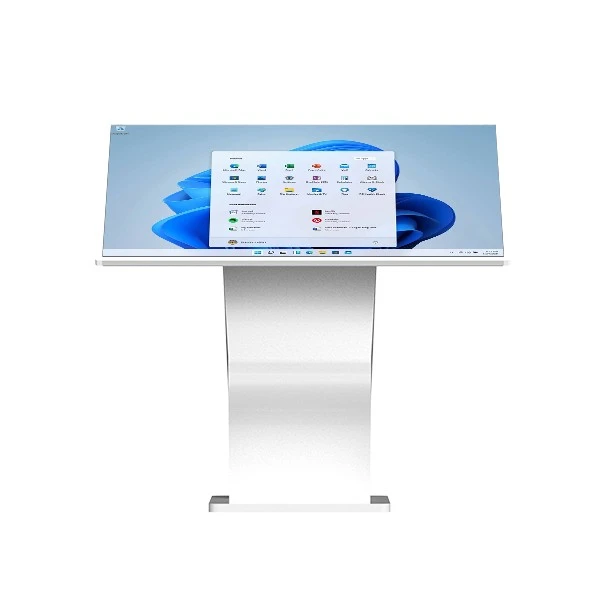
پس از ارتقای سخت افزار، انجام تعمیر و نگهداری منظم روی کیوسک برای اطمینان از عملکرد مداوم آن بسیار مهم است. این شامل تمیز کردن صفحه لمسی، بررسی اجزای سخت افزاری برای هرگونه آسیب یا سایش، و به روز نگه داشتن نرم افزار است.
ما به عنوان تامین کننده کیوسک های لمسی، طیف گسترده ای از قطعات سخت افزاری با کیفیت بالا را برای ارتقا ارائه می دهیم. اگر در مورد ارتقاء سخت افزار کیوسک لمسی خود سؤالی دارید یا در این فرآیند به کمک نیاز دارید، لطفاً برای اطلاعات بیشتر و بحث در مورد نیازهای تهیه خود با ما تماس بگیرید.
مراجع
- «مبانی سخت افزار کیوسک لمسی»، انتشارات استاندارد صنعت
- "به روز رسانی اجزای کامپیوتر: راهنمای گام به گام"، مجلات علاقه مندان به فناوری